

Si eres psicólogo, consultor o entrenador personal, probablemente quieras saber cómo Sincronizar Google Calendar.
Esta guía explica exactamente cómo funciona, qué puedes hacer con ella y cómo conectarla en minutos.
El problema real: dos calendarios, una sola vida
El profesional independiente que trabaja con agenda enfrenta un dilema cotidiano: Google Calendar es su sistema de vida — reuniones personales, compromisos familiares, recordatorios — pero su plataforma de reservas es donde viven los clientes, los pagos y la operación del negocio. Mantener los dos sincronizados de forma manual es una tarea que consume tiempo y que falla con regularidad.
Las consecuencias son concretas:
- Un cliente reserva el único martes libre que quedaba, pero ese martes tú tenías una reunión de media jornada anotada solo en Google.
- O viajas a otra zona horaria por unos días y las citas empiezan a aparecer con una hora de diferencia en cada sistema.
- Ninguno de esos errores es grave de forma aislada, pero en conjunto erosionan la confianza del cliente y la tranquilidad del profesional.
La integración de calendarios no es un lujo técnico: es una necesidad operativa para quien gestiona su agenda desde más de una herramienta.
Qué es la sincronización bidireccional con Google Calendar
Hasta principios de 2026, Sincronizar Google Calendar con tu agendafuncionaba en una sola dirección: los eventos creados en Google se importaban como bloqueos en AgendaPro. Útil, pero incompleta. Si un cliente reservaba una cita en AgendaPro, esa reserva no aparecía en Google Calendar — el profesional seguía con dos sistemas desconectados en la mitad del flujo.
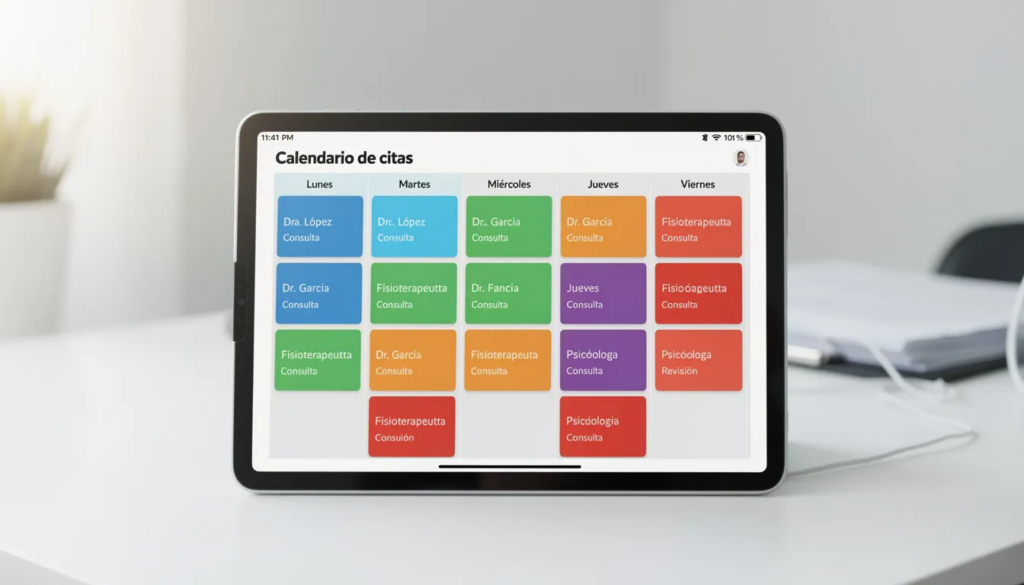
En marzo de 2026, AgendaPro lanzó la sincronización bidireccional completa. Ahora el flujo funciona en ambas direcciones: lo que pasa en Google se refleja en AgendaPro, y lo que pasa en AgendaPro se refleja en Google. El calendario del profesional independiente tiene, por primera vez, una vista unificada de toda su agenda — personal y profesional — en tiempo real.
Cómo funciona la integración
De Google Calendar a AgendaPro: bloqueos automáticos
Cuando creas un evento personal en Google Calendar, ese evento aparece automáticamente como un bloqueo en tu agenda de AgendaPro. Tus clientes no pueden reservar ese horario aunque esté visible como «disponible» en tu sistema.
Si modificas o eliminas el evento en Google, el cambioo se ve en tu agenda de AgendaPro. No hay que hacer nada manualmente, Sincronizar Google Calendar es automático.
De AgendaPro a Google Calendar: reservas en tiempo real
Esta es la novedad del lanzamiento de 2026. Cada vez que se crea, modifica o cancela una reserva en AgendaPro, el evento correspondiente se crea, actualiza o elimina automáticamente en el Google Calendar del profesional. Si un cliente agenda una sesión para el jueves a las 11:00, a los pocos segundos aparece en tu Google Calendar con todos los detalles de la reserva.
Esto significa que puedes consultar tu Google Calendar en cualquier momento y ver tu día completo: compromisos personales y citas profesionales en una sola vista, sin necesidad de abrir AgendaPro cada vez.
Manejo automático de zona horaria y DST
Este detalle técnico es el que más problemas silenciosos resuelve. La hora de cada evento se muestra correctamente según la zona horaria del local, e incluye manejo automático de los cambios de horario verano/invierno (DST por sus siglas en inglés). Si tu negocio está en Ciudad de México y un cliente reserva durante el período de cambio horario, el sistema calcula y ajusta automáticamente sin que tengas que intervenir.
Para profesionales que atienden clientes en diferentes países o que viajan con frecuencia, este ajuste elimina una fuente constante de confusión y errores de horario.
Cómo Sincronizar Google Calendar con AgendaPro: paso a paso
La conexión no requiere configuración técnica avanzada. Si ya tienes una cuenta de AgendaPro como profesional independiente, el proceso toma menos de cinco minutos.
Paso 1: Ingresa a tu cuenta de AgendaPro
Accede desde la web o la app con tus credenciales habituales.
Paso 2: Ve a la sección de Calendario
Desde el menú principal, navega a la configuración de tu calendario. Busca la opción de integraciones o conexión con calendarios externos.
Paso 3: Selecciona Google Calendar
Verás la opción para vincular tu cuenta de Google. Haz clic en conectar y selecciona la cuenta de Gmail que usas para tu Google Calendar personal.
Paso 4: Autoriza los permisos
Google te pedirá confirmar que autorizas a AgendaPro a leer y escribir en tu calendario. Acepta los permisos solicitados. AgendaPro utiliza la API oficial de Google, por lo que la conexión es segura y cumple con los estándares de privacidad de Google Workspace.
Paso 5: Verifica la sincronización
Una vez conectado, crea un evento de prueba en Google Calendar y verifica que aparezca como bloqueo en AgendaPro. Luego crea una cita de prueba en AgendaPro y confirma que aparezca en tu Google Calendar. Si ambas direcciones funcionan, la integración está activa.
Paso 6: Sin pasos adicionales
Si ya tenías Google Calendar conectado con la versión anterior de la integración, las reservas nuevas y actualizadas comenzarán a aparecer automáticamente en tu calendario sin necesidad de reconectar. La sincronización bidireccional se activa de forma retroactiva para las cuentas ya vinculadas.
La guía oficial de ayuda para la sincronización con Google de AgendaPro está disponible.
Qué puedes y qué no puedes hacer desde Google Calendar
Esta distinción es importante para evitar confusiones operativas. La integración tiene un sentido de escritura definido: AgendaPro es el sistema de registro oficial de las reservas.
| Acción | ¿Desde Google Calendar? | ¿Desde AgendaPro? |
|---|---|---|
| Crear un bloqueo de horario personal | ✅ Sí, se refleja en AgendaPro | ✅ Sí |
| Modificar un bloqueo personal | ✅ Sí, se actualiza en AgendaPro | ✅ Sí |
| Eliminar un bloqueo personal | ✅ Sí, se elimina en AgendaPro | ✅ Sí |
| Ver reservas de clientes | ✅ Sí, aparecen automáticamente | ✅ Sí |
| Editar una reserva de cliente | XNo afecta AgendaPro | ✅ Solo desde AgendaPro |
| Cancelar una cita de cliente | No afecta AgendaPro | ✅ Solo desde AgendaPro |
| Modificar datos del cliente en la reserva | No disponible | ✅ Solo desde AgendaPro |
El evento de cada reserva incluye un aviso en la descripción recordando al profesional que los cambios a citas deben hacerse directamente en AgendaPro. Esto evita que el profesional edite o elimine el evento en Google creyendo que la reserva quedó cancelada, cuando en realidad sigue activa en el sistema.
¿Para quién está disponible esta integración?
La sincronización bidireccional con Google Calendar está disponible exclusivamente para profesionales independientes con cuenta en AgendaPro. Esto incluye psicólogos, terapeutas, consultores, entrenadores personales, nutricionistas, coaches y cualquier profesional que opere de forma individual con su propia agenda.
Por el momento, la integración no está disponible para cuentas multiprofesional o negocios con varios prestadores de servicio.
La razón es técnica y de privacidad: los eventos del calendario personal de un profesional no deberían ser visibles ni modificables por otros integrantes de un equipo. Es una funcionalidad que podría expandirse en el futuro, pero requiere una arquitectura diferente para garantizar que los datos personales de cada profesional permanezcan privados.
Si tienes un negocio con varios profesionales y necesitas gestionar la disponibilidad del equipo, AgendaPro ofrece herramientas de bloqueo de horarios y gestión de agenda dentro de la plataforma, sin necesidad de conectar calendarios personales externos.
Beneficios concretos para el profesional independiente
La sincronización bidireccional no es solo una mejora técnica: cambia la forma en que el profesional independiente gestiona su tiempo.
- Una sola vista de tu día. Sin alternar entre dos aplicaciones para saber si tienes espacio a las 15:00. Tu Google Calendar muestra el panorama completo: sesión con cliente a las 10:00, reunión personal a las 13:00, consulta reservada a las 16:00.
- Cero sobreposición de citas. Los bloqueos automáticos desde Google eliminan la posibilidad de que un cliente reserve un horario que ya estaba ocupado por un compromiso personal. El sistema actúa como un guardián silencioso de tu disponibilidad real.
- Notificaciones donde ya las tienes. Si tienes configuradas las notificaciones de Google Calendar en tu teléfono, empezarás a recibir recordatorios de tus reservas de clientes junto con el resto de tus eventos. No necesitas activar notificaciones adicionales en AgendaPro para estar al tanto de tu agenda profesional.
- Tranquilidad en viajes o cambios de horario. El manejo automático de DST garantiza que una reserva creada antes de un cambio de horario siga mostrándose correctamente después de él, tanto para el profesional como para el cliente.
Más de 135,000 profesionales de salud, belleza y bienestar en 20 países usan AgendaPro como plataforma de gestión. La sincronización con Google Calendar es una de las funcionalidades más solicitadas históricamente por el segmento de profesionales independientes, y su versión bidireccional representa el paso definitivo hacia una agenda unificada.

Preguntas frecuentes sobre sincronizar Google Calendar con tu agenda
¿Sincronizar Google Calendar en AgendaPro es gratuito?
La integración está incluida dentro de los planes de AgendaPro para profesionales independientes, sin costo adicional. Solo necesitas tener una cuenta activa y una cuenta de Google para conectar.
¿Qué pasa si cancelo una cita en AgendaPro? ¿Se elimina también de Google Calendar?
Sí. Cuando cancelas o eliminas una reserva en AgendaPro, el evento correspondiente se elimina automáticamente de tu Google Calendar. La sincronización aplica para creaciones, modificaciones y cancelaciones.
¿Mis eventos personales de Google Calendar son visibles para mis clientes?
No. Los eventos de Google Calendar solo se importan como bloqueos de horario en AgendaPro — tus clientes ven ese tiempo como «no disponible», pero no ven el título ni el contenido del evento. Tu privacidad queda intacta.
¿Puedo conectar más de una cuenta de Google Calendar?
La integración actual permite conectar una cuenta de Google por profesional. Si usas más de una cuenta de Gmail, necesitarás elegir la que concentra tus compromisos más relevantes.
¿Qué pasa si muevo una cita en Google Calendar pensando que la estoy modificando en AgendaPro?
La reserva en AgendaPro no se modifica. El evento incluye un aviso en su descripción recordándote que los cambios a citas deben hacerse directamente en AgendaPro. Si mueves o eliminas el evento desde Google, la cita del cliente sigue activa en el sistema hasta que la gestiones desde AgendaPro.
¿Funciona esta integración si tengo clientes en otro país con distinta zona horaria?
Sí. El sistema muestra la hora de cada evento según la zona horaria configurada en tu local de AgendaPro, con ajuste automático de cambios de horario verano/invierno (DST). No necesitas hacer ninguna conversión manual.