

AgendaPro Fitness es la plataforma de gestión de clases grupales de AgendaPro, construida desde cero para gimnasios, boxes y estudios. Esta guía explica en detalle tres de sus funciones clave: la programación de clases recurrentes, la asignación y cambio de instructor por sesión, y el control de asistencia.
¿Qué es AgendaPro Fitness?
AgendaPro Fitness es la versión de AgendaPro diseñada para negocios del sector fitness: gimnasios, boxes de CrossFit, estudios de pilates, yoga, funcional y cualquier disciplina basada en clases grupales. Está disponible en fitness.agendapro.com para negocios en Chile y Argentina.
A diferencia del AgendaPro clásico —orientado a citas individuales 1:1—, Fitness incorpora un modelo de clases grupales con cupos, planes y membresías con límite de sesiones (por ejemplo, «8 clases al mes») y herramientas de gestión pensadas para equipos de instructores con múltiples sedes y salas.
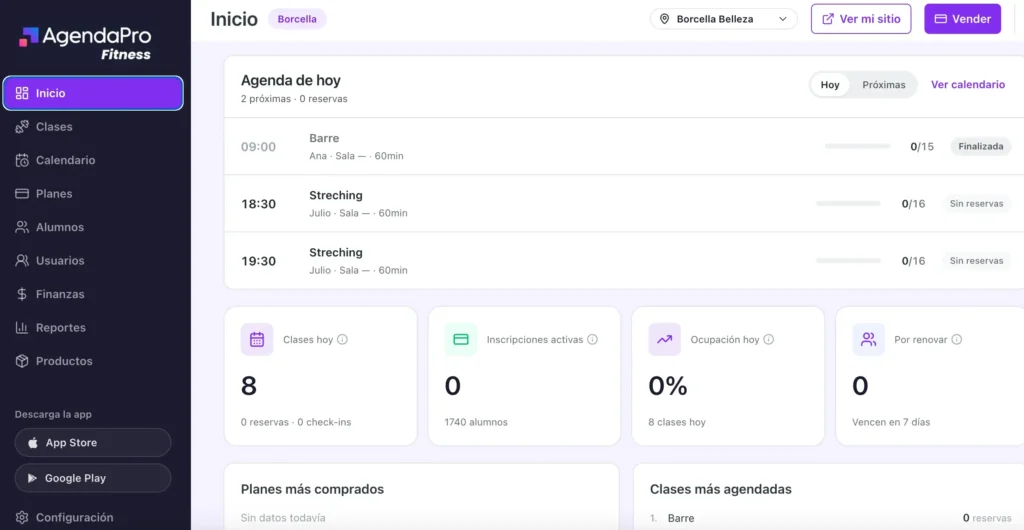
AgendaPro Fitness es la solución vertical de AgendaPro para gestionar centros fitness.
- Clases grupales con cupos
- Planes con sesiones
- Reserva online desde el marketplace
- Ficha del alumno
- Caja integrada
- Control de asistencia
* Disponible en Chile y Argentina desde junio de 2026.
Clases recurrentes: qué son y cómo crearlas
¿Qué es una clase recurrente?
En AgendaPro Fitness, una clase recurrente es una clase que se repite automáticamente cada semana en los días y horarios definidos.
Al publicarla, el sistema genera todas las sesiones futuras en el Calendario sin que el administrador tenga que crearlas una por una. La alternativa es la clase única, para eventos o sesiones puntuales.
Este modelo es el estándar para gimnasios y estudios, donde la misma clase —por ejemplo, «Pilates Mat» los lunes y miércoles a las 8:00 AM— se dicta semana tras semana. La recurrencia automatiza la agenda y reduce errores operativos.
Cómo crear una clase recurrente paso a paso
Paso 1 · Información general. Ve a Clases → «Nueva clase». Completa el nombre, la categoría (disciplina), una descripción opcional, las sedes donde se puede dictar y la sala por defecto.
Paso 2 · Horario y recurrencia. Elige «Recurrente» (no «Única»). Selecciona los días de la semana, define la hora de inicio, la duración, el instructor por bloque y la fecha desde la que empieza.
Paso 3 · Políticas y cupos. Define la capacidad máxima de alumnos por sesión. Si lo necesitas, activa la lista de espera para que los alumnos se inscriban automáticamente cuando se libere un lugar.
Paso 4 · Publicar. Presiona «Publicar clase». Todas las sesiones futuras quedan agendadas en el Calendario y visibles para los alumnos desde la App Mobile.
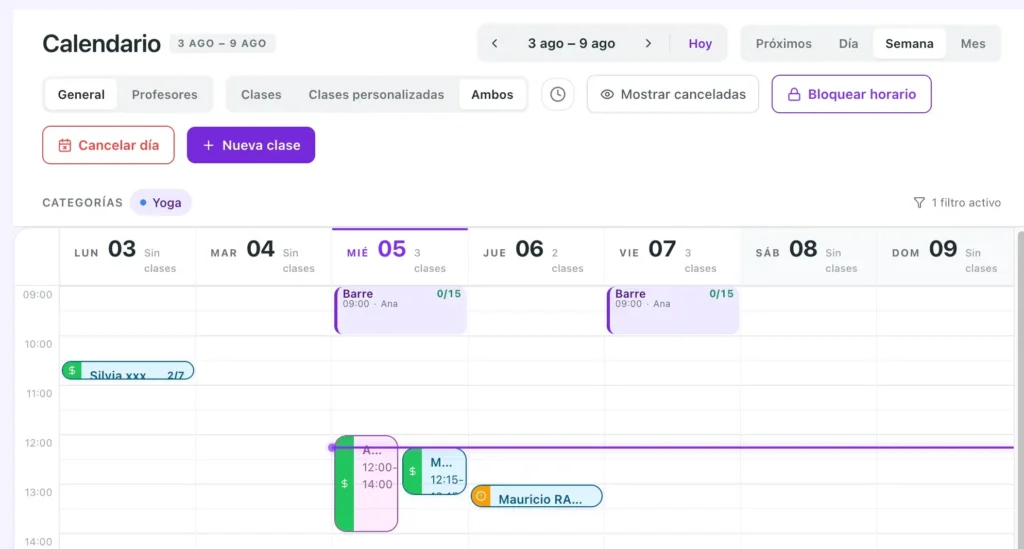
Las clases recurrentes aparecen en el Calendario de AgendaPro Fitness filtrado por sede, sala o instructor. Desde ahí, el administrador puede editar o cancelar sesiones individuales sin afectar la recurrencia completa.
Cambio de instructor por sesión
¿Cómo se asigna un instructor a una clase?
En AgendaPro Fitness, cada bloque horario de una clase recurrente puede tener un instructor diferente. Al crear o editar la clase, en el Paso 2 (Horario), cada día o bloque tiene un campo para asignar el profesor que lo dicta.
Esto permite, por ejemplo, que el lunes lo dicte una instructora y el miércoles otro, dentro de la misma clase recurrente.
Si un bloque no tiene instructor asignado, la clase aparece como «Sin profesor» en el panel y en el Calendario. Puede asignarse o cambiarse en cualquier momento editando la clase, sin necesidad de crearla nuevamente.
¿Para qué sirve esta flexibilidad?
Con AgendaPro Fitness puedes cubrir ausencias del instructor habitual asignando un sustituto directamente desde el panel, distribuir la carga horaria entre varios instructores de la misma disciplina, y gestionar por separado el horario de cada instructor sin duplicar clases.
Roles de instructor en la App Staff
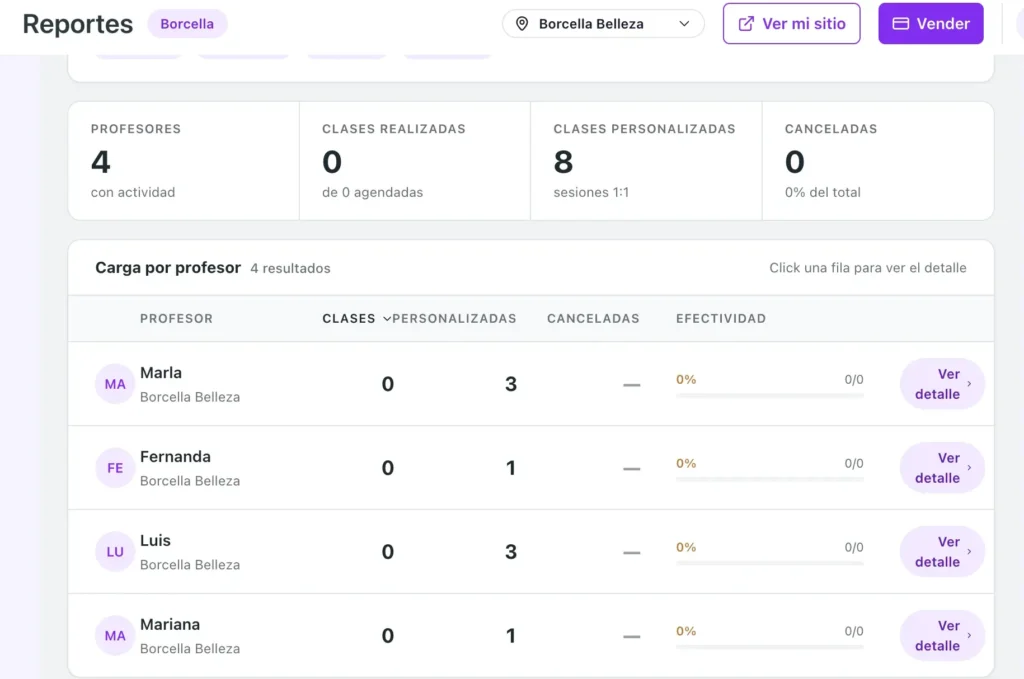
La App Staff de Fitness (app móvil para profesores y administradores) refleja los cambios de instructor. Cada profesor ve únicamente sus clases del día, mientras que el administrador puede ver el horario completo de todos los instructores y gestionar cualquier clase.
| Acción | Profesor | Administrador / Dueño |
|---|---|---|
| Ver su horario del día | Sí | Sí |
| Ver el horario de otros profesores | No | Sí |
| Asignar o cambiar instructor desde el panel | No | Sí |
| Gestionar inscritos y asistencia | Solo sus clases | Todas |
Listas de asistencia
¿Qué es la lista de asistencia en AgendaPro Fitness?
La lista de asistencia es el registro de presencia de los alumnos inscritos en cada sesión. Desde la App Staff de Fitness, el instructor o administrador puede ver la lista completa de inscritos y marcar su estado en tiempo real, directamente desde el celular.
Cada alumno aparece en la lista con un estado que cicla entre tres opciones: Pendiente → Presente → Ausente. Los cambios se guardan automáticamente, sin necesidad de confirmar ni enviar ningún formulario.
Funciones clave del control de asistencia
- Marcado individual. Toca el círculo junto al nombre del alumno para cambiar su estado: Pendiente → Presente → Ausente.
- Atajo «Todos presentes». Para clases donde toda la lista asistió, este atajo marca a todos los inscritos como Presente en un solo toque.
- Agregar alumno sin reserva. Si un alumno llega sin reserva previa, puede añadirse directamente desde la lista de asistencia. Si tiene plan con cupo disponible, se descuenta automáticamente; si no, queda con «pago pendiente» para regularizarlo desde el panel.
- Historial en la ficha del alumno. Cada asistencia marcada queda registrada en la ficha del alumno. El administrador puede revisar el historial completo de presencia y uso de plan desde el panel.
Impacto de la asistencia en los planes
En AgendaPro Fitness, una inasistencia cuenta como clase usada: si el alumno tenía una reserva activa y no asistió, el cupo se descuenta de su plan de todas formas.
La excepción es si el alumno cancela la reserva dentro del tiempo límite configurado por el centro, en cuyo caso la clase vuelve a su plan.
La lista de espera de una clase se gestiona de forma separada a la lista de asistencia. Si alguien cancela su reserva, el sistema inscribe automáticamente al primer alumno en la lista de espera, sin que este tenga que hacer nada.
AgendaPro Fitness vs. AgendaPro clásico
| Función | AgendaPro clásico | AgendaPro Fitness |
|---|---|---|
| Modelo de reserva | Citas 1:1 por servicio | Clases grupales con cupos |
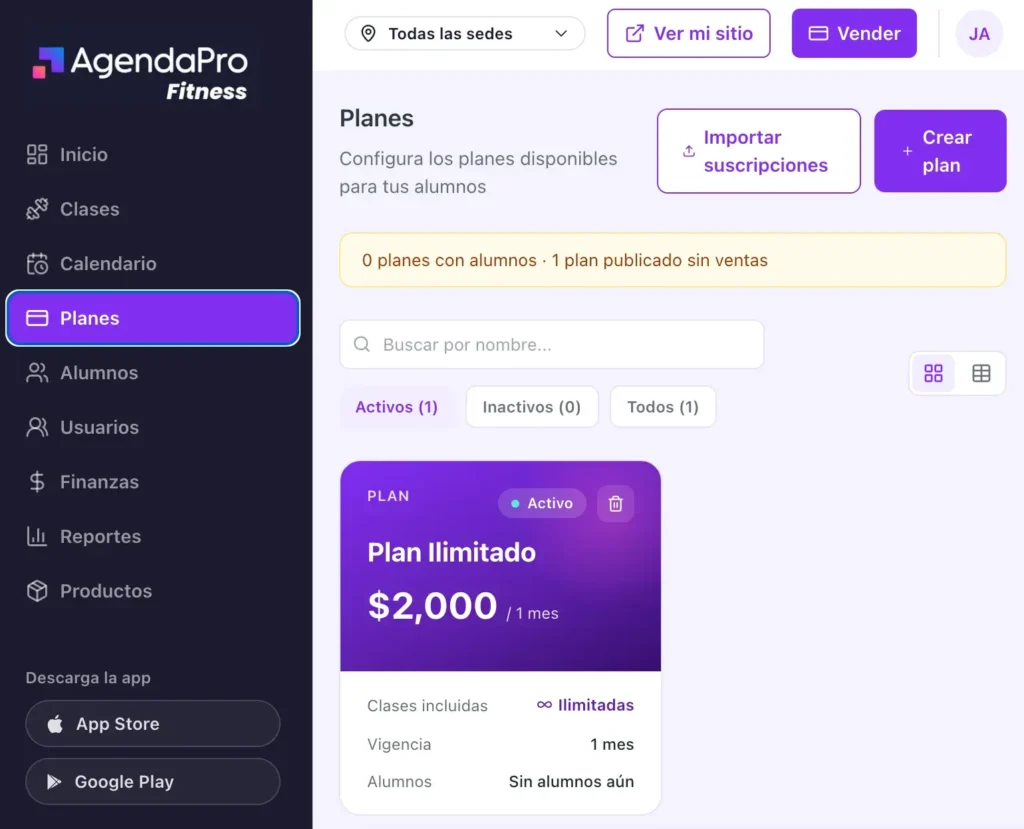
| Planes y membresías | No incluye | Planes por clases o ilimitados |
| Clases recurrentes | No | Sí, con generación automática |
| Gestión de instructores por bloque | No | Sí, por día y bloque horario |
| Lista de asistencia grupal | No | Sí, con App Staff |
| Lista de espera automática | No | Sí, con inscripción automática |
| Sectores objetivo | Belleza, salud y bienestar | Gimnasios, boxes, estudios fitness |
| URL principal | agendapro.com | fitness.agendapro.com |
Preguntas frecuentes
¿Puedo editar solo una sesión de una clase recurrente sin cambiar las demás?
Sí. Desde el Calendario puedes entrar a una sesión específica y modificar sus detalles —por ejemplo, el instructor o el horario— sin afectar el resto de la recurrencia. Los cambios aplicados a una sesión individual son independientes de la configuración general de la clase.
¿Cuántos instructores puedo registrar en AgendaPro Fitness?
No hay un límite fijo documentado de instructores. Cada profesor se registra en Profesores → «Agregar profesor», asociado a una sede. Si el instructor trabaja en varias sedes, se requiere un registro por sede. Puedes darle acceso a la App Staff activando la opción «Crear cuenta de acceso para la app» al registrarlo.
¿Los alumnos pueden ver quién es el instructor de cada clase desde la app?
Sí. El instructor asignado a cada clase o sesión es visible para los alumnos en la App Mobile de AgendaPro al explorar el catálogo de clases y al ver el detalle de una sesión. Si la clase no tiene instructor asignado, aparece como «Sin profesor».
¿La lista de asistencia está disponible en el panel web o solo en la app?
El marcado de asistencia en tiempo real está disponible principalmente en la App Staff de Fitness (app móvil para profesores y administradores). El historial de asistencia de cada alumno es consultable desde el panel web en la ficha del alumno.
¿Puedo usar AgendaPro Fitness si ya tengo una cuenta de AgendaPro clásico?
Ambas plataformas conviven bajo la misma empresa, pero son sistemas separados. Los comercios existentes de AgendaPro no se migran automáticamente a Fitness. Si un cliente de AgendaPro clásico necesita las funciones de Fitness, puede solicitar el acceso a la plataforma específica en fitness.agendapro.com.
¿En qué países está disponible AgendaPro Fitness?
AgendaPro Fitness está disponible para negocios en Chile y Argentina. Todo comercio nuevo del rubro Fitness en estos países entra automáticamente a la nueva plataforma al crear su cuenta.
¿Qué tipos de negocios se benefician más de AgendaPro Fitness?
Gimnasios, boxes de CrossFit, estudios de pilates reformer, estudios de yoga, academias de funcional, centros de entrenamiento personal en grupos, academias de danza y cualquier negocio cuyo modelo principal sea la venta de planes con cupos de clases grupales y la asistencia recurrente de alumnos.